Como adicionar o Proxy SX.ORG no ixBrowser (+ código promocional para GB grátis)
O que é o SX.ORG?
SX.ORG é um mercado de proxies recente com mais de 12 milhões de endereços IP limpos de todos os tipos em mais de 200 localizações geográficas.Todos os proxies de parceiros fiáveis e de alta qualidade estão disponíveis num único local, juntamente com o nosso próprio pool de mais de 12 milhões de endereços IP limpos.
Desfrute de uma configuração flexível que lhe permite adaptar os proxies a qualquer tarefa, com cobertura em mais de 200 localizações geográficas e configuração direcionada até ao nível de ASN.
Benefícios para os Utilizadores:
1. Todos os tipos de proxies: Móveis, Residenciais, Corporativos;
2. Os utilizadores pagam apenas pelo tráfego que utilizam – pagamento por utilização (pay as you go);
3. Atualizações regulares do pool de IPs;
4. Sem limite na criação de portas;
5. Suporte para protocolos HTTP e SOCKS5;
6. Arquitetura de proxy flexível – configure proxies para qualquer localização geográfica;
7. API aberta detalhada;
8. Uptime: 99,78%;
9. Apoio ao cliente 24/7;
!!! Obtenha GB grátis com o código promocional IxBro !!!
O código promocional é ativado após o registo no nosso website SX.ORG
Onde inserir o código promocional:
- Vá ao seu perfil
- No lado esquerdo, encontre o botão “Get Bonus”
- Ligue o Telegram
- No bot do Telegram, insira o código promocional IxBro no formulário
Como configurar proxies SX.ORG com o ixBrowser?
Passo 1: Registe uma conta em SX.ORG
Passo 2: Verifique o seu e-mail
Para criar uma porta de proxy, aceda ao separador “Create New Port”.
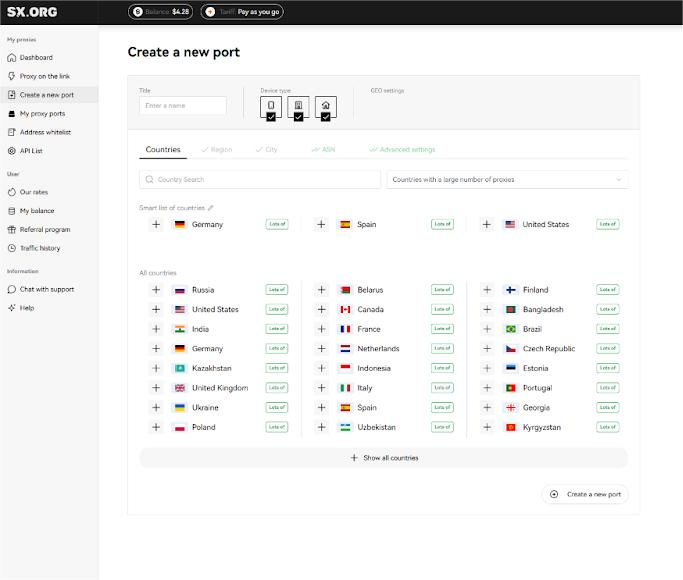
No primeiro passo da criação de um proxy, ser-lhe-á pedido que selecione um país e um tipo de proxy.
Acima do campo de seleção de país, pode definir o tipo de IP: móvel, corporativo ou residencial (1). Note que os 3 tipos estão selecionados por predefinição, mas para um desempenho mais estável, recomendamos selecionar apenas um desses tipos.
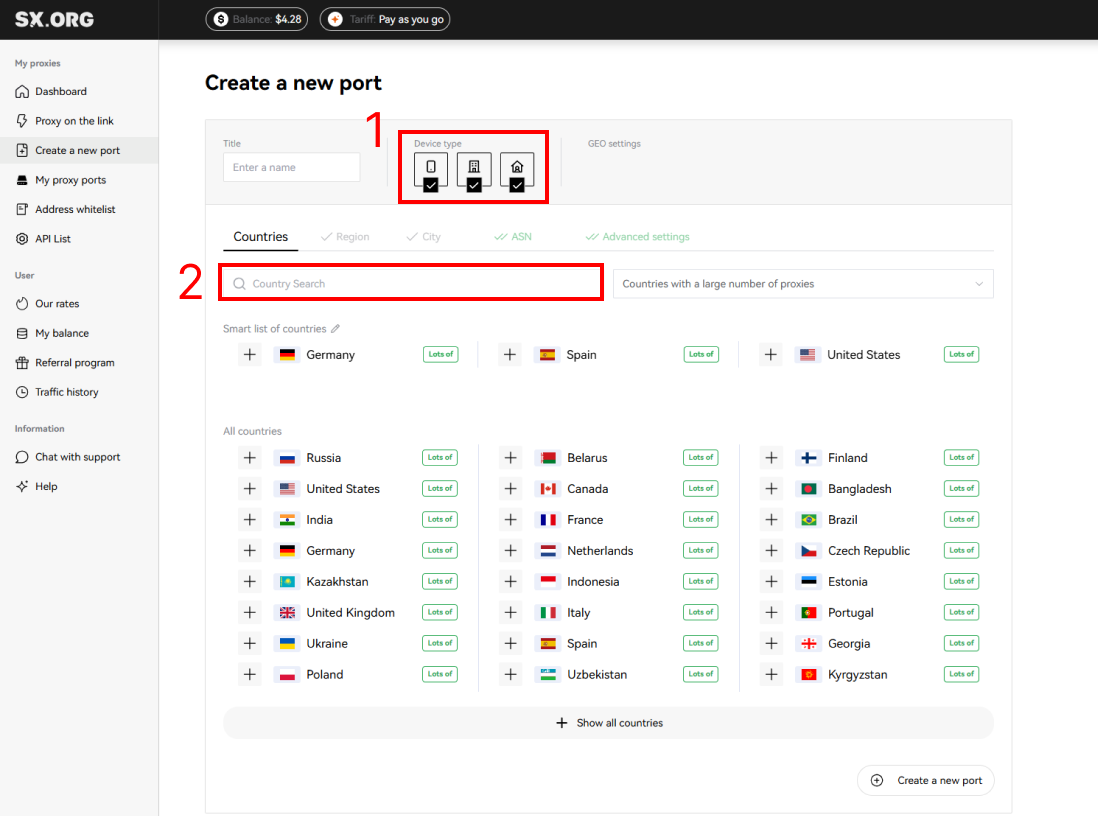
Pode encontrar o país do seu interesse no campo “Country Search” (2). Basta começar a escrever o nome e o filtro dinâmico apresentará os resultados mais semelhantes.
Após selecionar um país, pode selecionar a região e a cidade do seu interesse. Se não souber em que região se encontra a cidade escolhida, não se preocupe: ao selecionar a cidade, a região será selecionada automaticamente.
Em seguida, pode definir o ASN (Internet Service Provider). Recomendamos deixar esta opção por predefinição.
No último passo, pode escolher um nome para o seu proxy, a quantidade, o tipo de rotação e o tipo de autorização.
Depois, pode escolher um tipo de comportamento de IP (3).
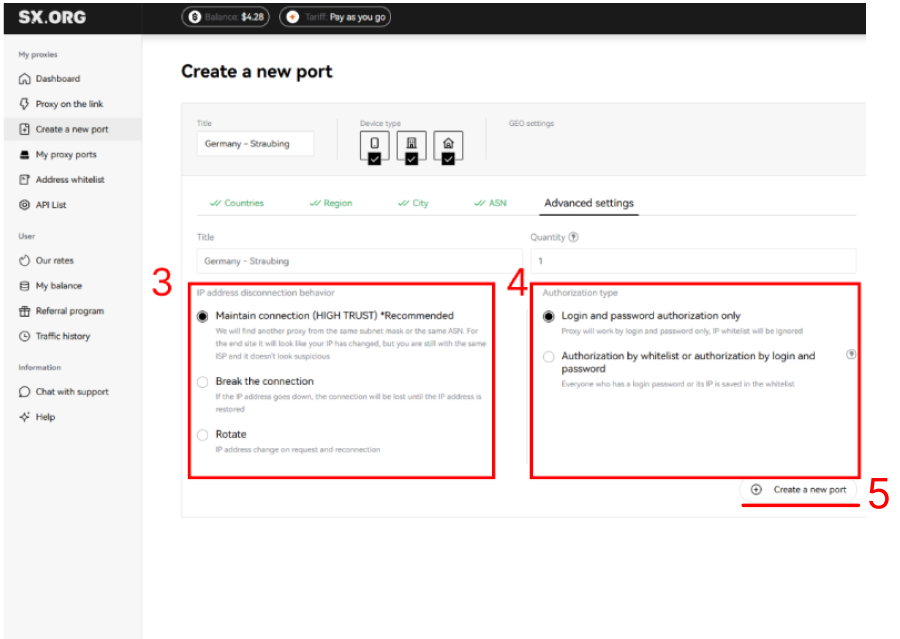
“Keep connection” (predefinido) - se o IP atual deixar de funcionar, o sistema irá substituí-lo pelo IP semelhante mais próximo da mesma sub-rede ou do mesmo ASN.
“Break Connection” - se o IP se desligar, a ligação será interrompida até que o IP atual fique novamente online.
“Rotate” - com este tipo de comportamento, o endereço IP é alterado a cada pedido.
E o último passo é selecionar o tipo de autorização (4):
“Login and password authorization only” (predefinido) - o proxy é autorizado apenas por login e palavra-passe. Nota: Os endereços IP de dispositivos adicionados à sua lista branca (whitelist) não podem ser utilizados com este tipo de proxy.
“Authorization by whitelist or authorization by login and password” - este tipo de proxy permite estabelecer ligação através das credenciais IP:PORTA do proxy, sem especificar login e palavra-passe, desde que o endereço IP do seu dispositivo esteja na lista branca.
*Por favor, note que esta opção requer o pagamento de uma taxa.
O custo de criação de uma porta deste tipo é de $0,01. Além disso, será deduzido do seu saldo $0,01 por cada porta deste tipo na sua conta, uma vez por dia.
Após definir todas as preferências, clique em “Create Port” e a geração do proxy começará, levando-o para o ecrã principal da página “My Proxy Ports”.
Clique em Create a new port (5)
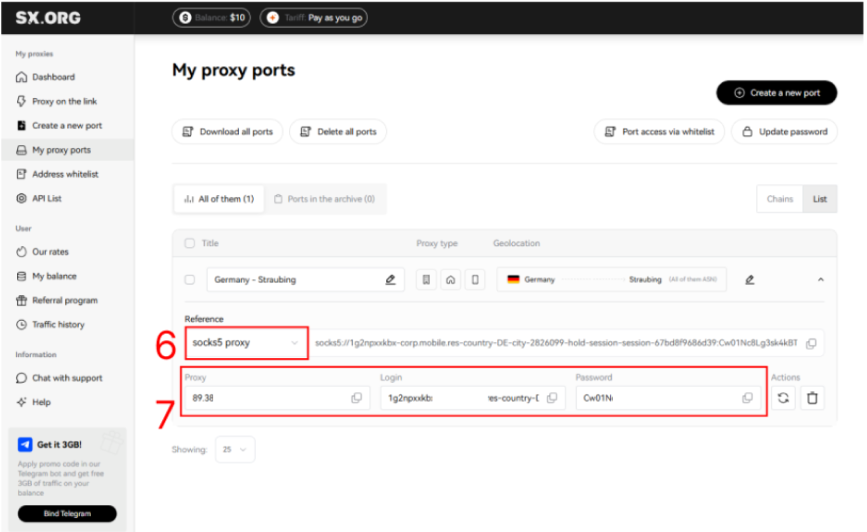
Parabéns, criou uma porta!
Agora precisa de selecionar o tipo de proxy (6)
Em seguida, copie o URL do proxy, o login e a palavra-passe (7)
Como configurar o SX Proxy com o ixBrowser?
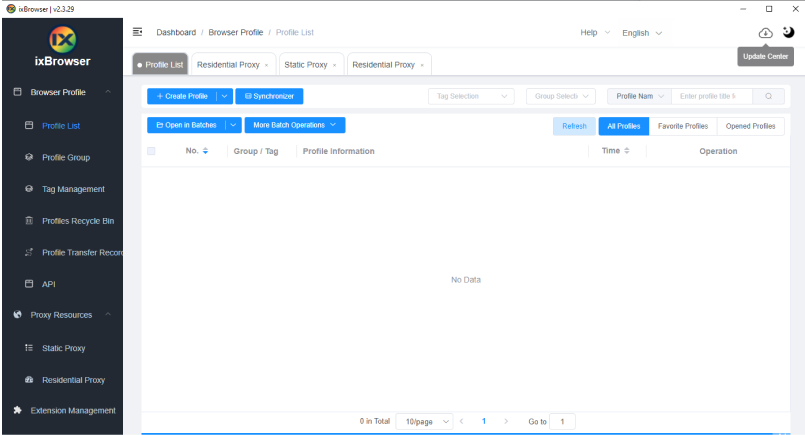
Passo 1: registe uma conta, descarregue e inicie sessão no ixBrowser
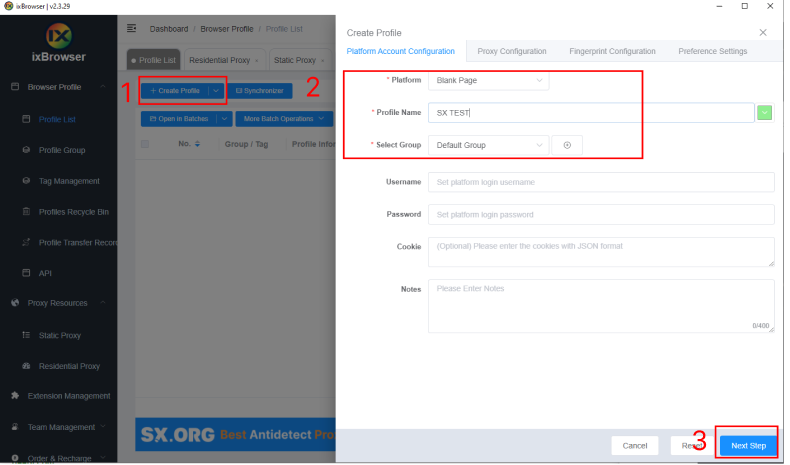
Clique em “Create Profile” (1), selecione a plataforma e o grupo, insira o título do perfil (2) e clique em “Next Step” (3)
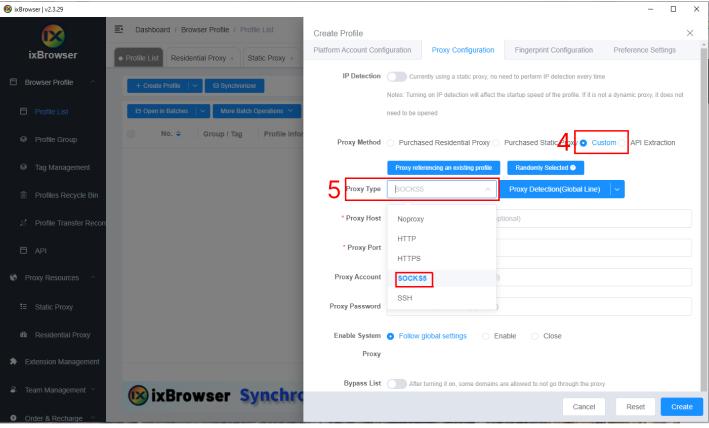
Na página de Configuração de Proxy, escolha o método de proxy para “Custom” (4) e escolha o tipo de proxy para Socks5 (5)
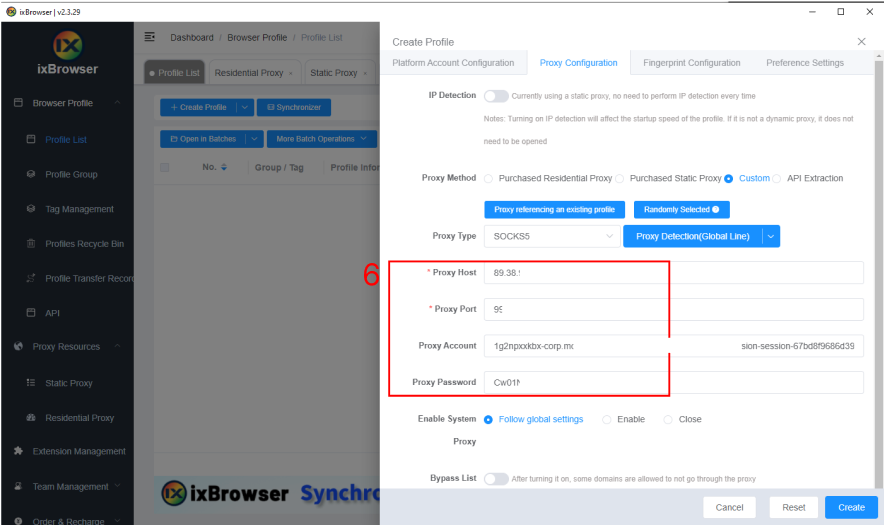
Insira no ixBrowser os dados copiados do website SX.org (6)
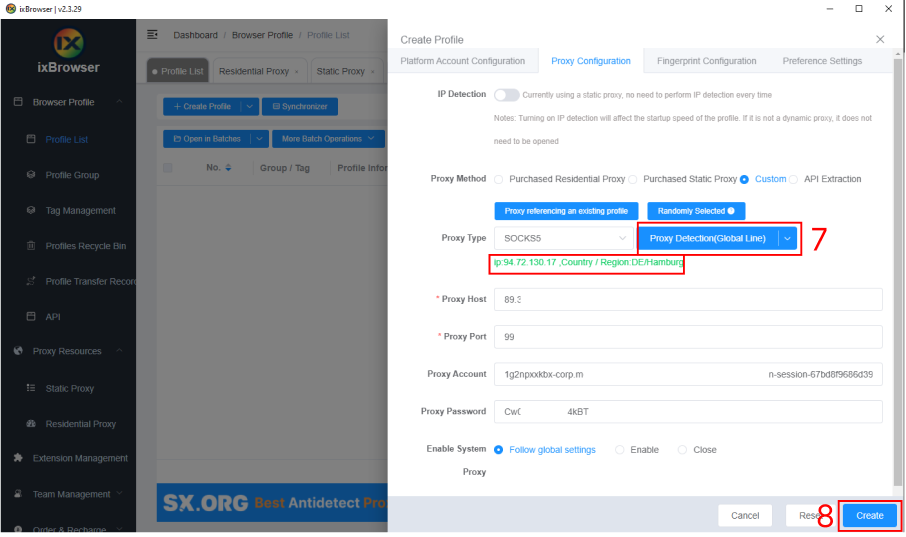
Clique em deteção de proxy (7); assim que passar, pode clicar no botão “Create” (8) para terminar a criação do perfil
Na lista de perfis, encontre o perfil que acabou de criar, clique no botão “Open” e pode começar a utilizá-lo!